
Informazioni generali
- Cos'è G.I.A.D.A.?
- Quali sono gli strumenti di autenticazione per l’accesso alla piattaforma G.I.A.D.A. per gli operatori economici?
- Quali firme digitali supporta la piattaforma G.I.A.D.A.?
Registrazione alla piattaforma G.I.A.D.A. e gestione utenza
- Come posso registrarmi alla piattaforma G.I.A.D.A. come operatore economico o P.A.?
- Come posso modificare i dati inseriti in fase di registrazione dell'utenza?
- Perchè al momento dell'accesso con Spid, mi viene richiesto di aggiornare il mio documento di identità?
- Come posso modificare i dati inseriti in fase di registrazione dell’utenza come operatore economico?
- Come posso richiedere l'adesione come ente utilizzatore della piattaforma G.I.A.D.A?
- Come posso modificare il nominativo del legale rappresentante/procuratore dell'Azienda?
- Cosa devo fare se sono un comune che deve staccare CIG derivati su procedure indette su Giada e non sono registrato in piattaforma?
Indizione di una procedura di gara
- È possibile modificare i termini di una procedura di gara o di una consultazione di mercato?
- Come è possibile modificare alcune informazioni in merito ad una procedura di gara o ad una consultazione preliminare di mercato già bandita?
- Come posso bandire un affidamento diretto di importo inferiore a 5.000 euro (Scheda PCP AD5)?
- Dove posso consultare le procedure di gara bandite attraverso la piattaforma di e-procurement G.I.A.D.A.?
- Dove posso consultare i manuali e le news relative alla piattaforma G.I.A.D.A.?
- Quali valori devo inserire nella sezione "importi" presente nella "testata" della procedura di gara?
- Come posso impostare in piattaforma una procedura che prevedere l'inversione procedimentale?
- Cosa è necessario inserire nel campo "inizio presentazione offerte" presente in "testata" nella sezione "termini"?
- All'invio della procedura su G.I.A.D.A. la piattaforma restituisce il seguente errore "invio non possibile, prima di inviare il documento effettuare una "conferma" del modello associato alla gara", cosa è necessario fare?
- E' possibile configurare su G.I.A.D.A una procedura avente tipologie di appalto differenti per singolo lotto (es. un lotto per servizi e un lotto per forniture?)
Presentazione offerte ad una procedura di gara
- Le comunicazioni agli operatori economici inviate dalla piattaforma a chi vengono indirizzate?
- È possibile, per l'operatore economico, sostituire l'offerta presentata con un'altra (offerta sostitutiva)?
- L'operatore economico può presentare un'integrazione di offerta?
- Un operatore economico può chiedere la rettifica di un errore materiale nell’offerta tecnica o economica?
- In fase di compilazione di un’offerta non risultano presenti tutti i campi previsti dal disciplinare di gara per il caricamento delle informazioni e degli allegati richiesti. Cosa posso fare?
- Come procedere alla compilazione del DGUE strutturato?
- Il fornitore che vuole presentare più documenti tecnici o più documenti di dettaglio economico deve necessariamente accorparli in un unico file o è possibile inserire più allegati?
- Ho generato il file cliccando su “genera pdf” ma quando provo a caricarlo firmato digitalmente visualizzo il messaggio “allegato inserito non corrispondente a quello generato” da cosa può dipendere il problema?
- Ho generato il file cliccando su "genera pdf" e successivamente ho cliccato su modifica posso cliccare nuovamente su genera pdf ed allegare il file generato prima di cliccare su modifica?
- Ho generato il file cliccando su “genera pdf” ma quando provo a caricarlo firmato digitalmente visualizzo il messaggio “codice fiscale del firmatario non corrispondente” da cosa può dipendere il problema?
- Ho generato il file cliccando su “genera PDF” ma visualizzo un messaggio di errore: file pdf non generato correttamente – ripetere l’operazione
Valutazione e aggiudicazione procedura
- Ho attivato la seduta virtuale, ma gli operatori economici segnalano di non visualizzare alcun contenuto. Quali possono essere le cause?
- Quando è possibile visualizzare la procedura nella sezione “aggiudicazioni in attesa di contratto”?
- Nella fase di valutazione della procedura l'operatore economico quando puà visualizzare i punteggi assegnati dalla commissione giudicatrice?
Fascicolo virtuale dell'operatore economico
- Quando è possibile effettuare la richiesta di accesso alla documentazione sul FVOE?
- Quale ruolo devo possedere per accedere al modulo FVOE della piattaforma G.I.A.D.A.?
- Solo il RUP può svolgere i controlli all'interno del modulo FVOE di G.I.A.D.A.?
- Gli operatori economici come possono accedere al FVOE di G.I.A.D.A.?
- Quali sono le differenze tra il FVOE 2.0 di ANAC e quello disponibile su G.I.A.D.A?
Esecuzione
- Quali sono i ruoli/profili che possono utilizzare il modulo esecuzione?
- E' possibile trasmettere le schede di esecuzione anche per procedure svolte extra-sistema G.I.A.D.A. (es. Mepa O altre Pad)?
- E' possibile trasmettere le schede di esecuzione per un affidamento diretto senza negoziazione?
- Per gli ordinativi di fornitura è possibile trasmettere le schede di esecuzione?
- Cosa devo fare se la modifica contrattuale non viene trasmessa alla PCP?
- Quando il contratto viene visualizzato nel gruppo funzionale "esecuzione" funzionalità "contratti stipulati"?
- Come deve essere calcolato l'importo "cumulato" da inserire nelle schede di stato di avanzamento attività?
Interoperabilità PCP
- Dove posso consultare le news relative agli sviluppi e agli aggiornamenti della piattaforma PCP nonché gli avvisi del mancato funzionamento dei servizi ANAC?
- La piattaforma G.I.A.D.A. è certificata?
- Per usare le funzioni di interoperabilità devo accedere in piattaforma tramite SPID?
- Come verificare se la richiesta del CIG è stata elaborata correttamente?
- Come viene effettuata la pubblicità legale tramite la piattaforma G.I.A.D.A.? come posso verificare l'avvenuta pubblicazione?
- Le chiamate ai servizi PCP possono essere fatte dal punto istruttore o solo dal RUP indicato nella sezione "Testata"?
- Come viene richiesto il CIG nel caso di un affidamento diretto?
- In quale sezione è possibile visualizzare il CIG restituito dall'interazione con la piattaforma ANAC?
- Quanti giorni sono necessari per la pubblicazione sul TED dal momento dell'invio? Gli avvisi di pubblicazione verranno caricati nella sezione interoperabilità?
- Se riscontro problemi relativi al comando "Conferma appalto" quali controlli posso eseguire sui dati inseriti?
- Nella sezione "Interoperabilità" della piattaforma, quali campi è necessario compilare obbligatoriamente?
- Il servizio di interoperabilità mi ha restituito un errore ma non riesco a comprendere che tipo di errore sia. Cosa posso fare?
- Il RUP che effettua la chiamata ai servizi PCP ed il cui codice fiscale viene trasmesso è il RUP indicato in testata come RUP proponente o il RUP dell'ente appaltante?
- Come richiedere un CIG derivato per l'adesione a convenzioni/accordi quadro?
- In caso di procedura o lotti andati deserti, come si può trasmettere una scheda di aggiudicazione?
- Perché l’operazione di pubblica avviso deve essere avviata entro 24 ore dal recupera CIG? cosa fare nel caso siano già trascorse le 24 ore
- Come è possibile trasmettere ad Anac una scheda di sottoscrizione contratto (SC1) di un appalto gestito tramite piattaforma G.I.A.D.A.?
- Come è possibile trasmettere ad Anac una scheda di sottoscrizione contratto (SC1) di un affidamento senza negoziazione?
- È possibile trasferire una procedura ad un altro RUP?
- È possibile cambiare l'aggiudicatario per motivi soggettivi (ad es. scissione, fusione, incorporazione, cessione di ramo d’azienda) prima della stipula del contratto/convenzione?
- È possibile cambiare l'aggiudicatario per motivi soggettivi (ad es. scissione, fusione, incorporazione, cessione di ramo d’azienda) successivamente alla stipula del contratto/convenzione?
- Quando devo trasmettere i dati e le informazioni relative all'aggiudicazione della procedura alla PCP attraverso il comando "pubblica avviso di aggiudicazione"?
- Cosa devo fare se nella trasmissione dei dati relativi alla non aggiudicazione alla PCP attraverso il comando "invio non aggiudicazione" visualizzo un messaggio di errore?
- Perché utilizzare il comando "invio non aggiudicazione" se il lotto si trova in stato "aggiudicazione definitiva"?
- Ho effettuato il pubblica avviso ma in cronologia PCP riscontro errore Err46, cosa fare?
- Ho effettuato il conferma appalto ma in cronologia PCP riscontro errore Err132, cosa fare?
- Ho effettuato il conferma appalto/crea scheda ma in cronologia pcp riscontro errore Err9999, cosa fare?
- Ho effettuato il conferma appalto/crea scheda ma in cronologia PCP riscontro errore 401/ Unauthorized content, cosa fare?
- Ho effettuato il conferma appalto/crea scheda ma in cronologia PCP riscontro errore 403/ Unauthorized request content, cosa fare?
- Ho inviato la scheda S2 ma in cronologia PCP riscontro errore Err129, cosa fare?
Mercato elettronico
- L’abilitazione al mercato elettronico è diversa dalla registrazione a G.I.A.D.A.?
- Quale documentazione è necessaria per presentare la domanda di abilitazione al Mercato Digitale (Me.D.A.)?
- E’ necessario inserire le categorie merceologiche/classi SOA nell’abilitazione al mercato elettronico?
- Cosa succede se non si risponde entro il termine assegnato a una richiesta di integrazione documentale?
- E’ possibile verificare lo stato dell’abilitazione al mercato elettronico?
- Quanto dura l’abilitazione al mercato elettronico?
- Come avviene il rinnovo?
- L’iscrizione al Mercato Digitale garantisce la ricezione di inviti alle procedure?
- L'abilitazione al Mercato Digitale riguarda anche le categorie merceologiche relative a farmaci ed emoderivati?
Cos'è G.I.A.D.A.?
La Gestione Integrata Acquisti Dematerializzati Abruzzo (G.I.A.D.A.) è la piattaforma di e-procurement gestita dall’Agenzia Regionale dell’Abruzzo per la Committenza (AReACom), atta a garantire, tramite la centralizzazione degli acquisti, l'ottimizzazione dei processi, la standardizzazione della domanda, l'elaborazione di strategie di gara innovative e la razionalizzazione della spesa per beni e servizi delle Pubbliche Amministrazioni.
L’utilizzo della piattaforma è obbligatorio in virtù di quanto disposto dagli artt. 19, comma 3 e 22, comma 2 del decreto legislativo n. 35/2023 e del decreto legislativo n. 82/2005.
Quali sono gli strumenti di autenticazione per l’accesso alla piattaforma G.I.A.D.A. per gli operatori economici?
Dopo aver completato la registrazione, l'operatore economico potrà accedere alla propria Area Riservata, esclusivamente attraverso i seguenti strumenti di autenticazione:
- SPID (Sistema Pubblico di Identità Digitale);
- CIE (Carta di Identità Elettronica);
- TERNA DI ACCESSO (Codice di accesso, nome utente, password).
Quali firme digitali supporta la piattaforma G.I.A.D.A.?
In conformità alla normativa nazionale di riferimento, la piattaforma G.I.A.D.A. supporta firme digitali generate nei formati PAdES e CAdES.
Si riporta il link alla pagina del sito AgID dal cui interno sono raggiungibili gli elenchi dei prestatori di servizi fiduciari qualificati sia autorizzati per l’Italia che per l’ Unione Europea, la cui firma elettronica qualificata (FEQ), o Firma Digitale, è riconosciuta dalla Piattaforma:
https://www.agid.gov.it/it/piattaforme/firma-elettronica-qualificata
Registrazione alla piattaforma G.I.A.D.A. e gestione utenza
Come posso registrarmi alla piattaforma G.I.A.D.A. come operatore economico o P.A.?
Per effettuare la registrazione è necessario seguire le istruzioni riportate nei Manuali denominati “Manuale Registrazione” e “Manuale area privata e gestione utente” presenti sul sito dell’AReACom al seguente link: https://areacom.eu/piattaforma-eprocurement-giada.
Come posso modificare i dati inseriti in fase di registrazione dell'utenza?
Nel caso in cui un utente (SA e/o OE) abbia digitato in maniera errata l'indirizzo mail in fase di registrazione sarà necessario inviare una mail all'indirizzo supporto.giada@areacom.eu richiedendo la correzione al fine di poter ricevere su un indirizzo mail valido i codici di accesso e la password.
Perchè al momento dell'accesso con Spid, mi viene richiesto di aggiornare il mio documento di identità?
A partire dal 03/08/2026, come previsto dal Regolamento europeo n. 1208 del 12 giugno 2025, le carte di identità cartacee cesseranno la propria validità, anche se riportano una data di scadenza successiva.
Per continuare ad accedere ai servizi SPID senza interruzioni, è necessario verificare il proprio profilo su https://posteid.poste.it/ e, se necessario, aggiornarlo con un documento di identità valido (Carta d’Identità Elettronica, Patente o Passaporto).
Come posso modificare i dati inseriti in fase di registrazione dell’utenza come operatore economico?
Un Operatore Economico può modificare, mediante funzione applicativa disponibile nella sezione “Gestione anagrafiche”>” Variazioni”, i seguenti dati:
- Indirizzo Sede legale
- Città
- Provincia
- Denominazione/Ragione sociale
- P.IVA
La richiesta prevede la firma digitale dell’utente ed è soggetta ad approvazione.
Come posso richiedere l'adesione come ente utilizzatore della piattaforma G.I.A.D.A?
Gli enti interessati all'utilizzo della piattaforma G.I.A.D.A. ne possono richiedere l'uso attraverso la sottoscrizione dell'accordo di collaborazione approvato con Delibera n. 9 del 23/02/2024.
Alternativamente è possibile delegare l'Agenzia regionale dell'Abruzzo per la Committenza all'affidamento di specifiche procedure di gara. È disponibile il template per la predisposizione dell'atto di delega da sottoscrivere tra le parti.
Per consultare la documentazione è possibile visualizzare la seguente pagina del Sito Istituzionale dell’Agenzia Piattaforma di e-procurement regionale G.I.A.D.A. | AreaCom - Agenzia regionale dell'Abruzzo per la Committenza
Come posso modificare il nominativo del legale rappresentante/procuratore dell'Azienda?
ll nominativo dell'utente registrato come Operatore Economico non è modificabile ma è possibile aggiungere un nuovo utente in anagrafica con i seguenti passaggi:
1. Collegarsi a https://giada.areacom.eu/portale/ e cliccare su "Registrazione operatore economico";
2. Inserire stato, CF e P. IVA e selezionare "Continua";
3. Una volta visualizzati i dati anagrafici (non modificabili in questa fase) cliccare ancora su "Continua";
4. Nello step "Utente" compilare i dati del nuovo utente da associare.
Una volta terminata la registrazione verranno generati i dati di accesso per la nuova utenza, che sarà subito attiva.
Queste istruzioni sono valide se occorre variare l'amministratore, il procuratore o un soggetto firmatario
Cosa devo fare se sono un comune che deve staccare CIG derivati su procedure indette su Giada e non sono registrato in piattaforma?
L’Ente Locale che desidera utilizzare la Piattaforma GIADA per l’acquisizione dei CIG derivati deve, in prima istanza, verificare che quest’ultimo sia già stato registrato. Per effettuare tale verifica, occorre collegarsi all’home page della Piattaforma all’indirizzo https://giada.areacom.eu/portalegare/e accedere alla sezione “Registrazione Utenti degli Enti”.
Nello specifico, per verificare se l’Ente Locale di appartenenza è già registrato, occorre valorizzare i successivi campi come di seguito indicato: 1) Primo Livello Struttura: Amministrazioni, Enti, Aziende, Consorzi e Società di Enti Locali 2) Secondo Livello Struttura: Comuni e loro Consorzi e Associazioni e, nel menu a tendina del campo Ente, verificare la presenza del proprio Comune.
Qualora il proprio Ente non dovesse essere presente nell’elenco, allora sarà necessario seguire i passi di seguito descritti.
- inviare apposita comunicazione al seguente indirizzo supporto.giada@areacom.eu fornendo le seguenti informazioni:
| Denominazione Ente | Codice Fiscale | Provincia |
| Partita Iva | Comune | Telefono |
| Indirizzo sede legale | Cap | FAX |
| PEC | Indirizzo Web |
- Al momento dell’avvenuta registrazione dell’Ente, verrà inviata una mail di riscontro da parte dell’Help Desk e si potrà procedere con la registrazione dell’utente in Piattaforma accedendo al link https://giada.areacom.eu/portalegare/ alla sezione “Registrazione Utenti egli Enti”
- Una volta terminata la registrazione del nominativo, per l'assegnazione del profilo si dovrà inviare comunicazione all’ indirizzo supporto.giada@areacom.eu con i riferimenti dell'utente e l’indicazione della/delle procedure di interesse, e non andranno eseguite operazioni in autonomia in piattaforma, prima della conferma dell’avvenuta profilazione da parte del servizio di Help Desk” Una volta terminata la registrazione
Tale abilitazione permetterà l’utilizzo dei SOLI Moduli della Piattaforma G.I.A.D.A. atti all’acquisizione dei CIG derivati (ovvero “Negozio elettronico” e “Affidamenti senza negoziazione – Affidamenti diretti su Accordo Quadro”) e alla gestione dell’Esecuzione Contrattuale.
Si ricorda che per la corretta interoperabilità con la PCP l’utente che deve acquisire CIG Derivati deve essere profilato su Anac con il ruolo RP-Responsabile del Progetto e deve accedere a sistema mediante SPID
Indizione di una procedura di gara
È possibile modificare i termini di una procedura di gara o di una consultazione di mercato?
Sì. Nel caso in cui i termini non siano ancora scaduti è possibile per il RUP utilizzare in autonomia apposita funzione denominata “Rettifica Gara” o “Proroga Termini” per effettuare la modifica.
Nel caso in cui, invece, i termini siano già scaduti non è possibile procedere con la rettifica in autonomia ed è quindi necessario richiedere l’intervento dell’Assistenza all’indirizzo supporto.giada@areacom.eu oppure ai recapiti telefonici 0861-7710177 e 089-9255639.
Per le procedure Aperte la riapertura verrà effettuata per le 48 ore successive alla richiesta, per consentire di inviare la proroga/rettifica dei termini e aggiornare i dati presenti nelle pubblicazioni mediante il servizio di “Rettifica avviso”.
Per le procedure negoziate/Appalti specifici/RDO con scheda P7_2 la modifica dei termini non prevede invio di dati verso PCP.
Come è possibile modificare alcune informazioni in merito ad una procedura di gara o ad una consultazione preliminare di mercato già bandita?
Le modifiche che possono essere effettuate sulle procedure di gara già bandite possono essere svolte secondo due modalità: in autonomia da parte dell’utente; tramite intervento dell’Help Desk.
Gli interventi che possono essere svolti in autonomia dall’utente possono riguardare, ad esempio:
- revoca di un lotto di gara o della procedura;
- posticipo dei termini (prima della scadenza degli stessi);
- sostituzione del RUP;
- rettifica dell’oggetto o degli atti di gara.
Gli interventi che devono essere svolti tramite l’ausilio dell’Help Desk possono riguardare, ad esempio:
- riapertura dei termini;
- correzione dell'oggetto di gara;
- correzione settaggio riparametrazione;
- correzione di formule economiche;
- correzione della matrice di prodotti.
Per richiedere l’intervento dell’Help Desk sarà necessario inviare una mail dettagliata all'indirizzo di posta elettronica supporto.giada@areacom.eu specificando il numero di registro di sistema della procedura e la relativa modifica.
Si specifica inoltre che, con l’introduzione dell’interoperabilità e delle regole di trasmissione delle schede PCP eventuali operazioni di rettifica degli importi di gara successive alla pubblicazione della procedura comportano una variazione dei dati già trasmessi alla PCP. Pertanto, si raccomanda di prestare la massima attenzione in fase di configurazione iniziale, evitando, per quanto possibile, la necessità di richiedere successive rettifiche.
Inoltre, per le procedure P7_2, per le quali non è prevista la pubblicazione sul TED e sulla PVL, si evidenzia che la variazione degli importi dopo la pubblicazione determinerebbe un disallineamento tra i dati comunicati alla PCP ai fini dell’acquisizione del CIG e quelli presenti in Piattaforma. Si precisa, infatti, che tale dato non può essere oggetto di rettifica tramite intervento di Help Desk.
Come posso bandire un affidamento diretto di importo inferiore a 5.000 euro (Scheda PCP AD5)?
La configurazione e la successiva indizione di un Affidamento Diretto di importo inferiore a 5.000 euro dovrà essere effettuata mediante l’utilizzo del modulo Procedure di gara/Avvisi-Bandi-Inviti. Al momento della creazione della Nuova Procedura, dovranno essere inseriti i parametri “Affidamento Diretto” e “Sotto soglia”. La Piattaforma G.I.A.D.A., a seguito dell’inserimento di un valore inferiore a 5.000 euro nel campo “Presunto importo appalto €”, in Testata, individuerà automaticamente la corretta scheda PCP da trasmettere, ossia la AD5. L’invio della scheda e l’acquisizione del CIG dovranno essere eseguiti tramite il tasto “Richiedi CIG”, presente nella sezione Riepilogo finale della procedura di aggiudicazione.
Dove posso consultare le procedure di gara bandite attraverso la piattaforma di e-procurement G.I.A.D.A.?
La Piattaforma G.I.A.D.A. è dotata di un’area pubblica in cui è possibile consultare le procedure di gara e le consultazioni di mercato, in corso e scadute, bandite dall’Agenzia, dalle ASL del territorio regionale e da ogni altro ente utilizzatore della piattaforma.
Dove posso consultare i manuali e le news relative alla piattaforma G.I.A.D.A.?
La manualistica di sistema, le news e le nuove funzionalità disponibili sulla Piattaforma G.I.A.D.A. sono costantemente aggiornate e consultabili nelle apposite sezioni dedicate all’interno dell’Agenzia Regionale dell’Abruzzo per la Committenza (AreACom).
Quali valori devo inserire nella sezione "importi" presente nella "testata" della procedura di gara?
Nella sezione "Importi" sono presenti i seguenti campi:
- Importo Appalto: non modificabile; il sistema mostra l'importo complessivo dato dalla somma dell'Importo a base d'asta, dell'importo opzioni, degli oneri della sicurezza non soggetti a ribasso, delle ulteriori somme non soggette a ribasso e delle somme ripetizioni.
- Importo Base Asta: Corrisponde alla somma dei valori complessivi dei lotti.
- di cui Importo Progettazione: Importo previsto per la progettazione in caso di appalto integrato. L’importo è comprensivo della quota non ribassabile ai sensi dell’art. 41, comma 15 bis del codice.
- di cui Manodopera: Importo previsto per costi della manodopera
- Importo Opzioni: Importo previsto per le opzioni che può comprendere le seguenti voci:
- opzioni previste dall’articolo 120, comma 1, lettera a), del codice;
- aumenti delle prestazioni fino al quinto dell’importo del contratto previsti ai sensi dell’articolo 120, comma 9, del codice;
- opzioni di proroga di cui all’articolo 120, comma 10;
- proroga tecnica di cui all’articolo 120, comma 11;
- opzioni di rinnovo previste nei documenti di gara.
- Oneri sicurezza no ribasso: Importo inerenti agli oneri per la sicurezza da interferenze non soggetti a ribasso. Nel caso dei lavori, è costituito dal PSC; nel caso dei servizi è costituito dal DUVRI
- Ulteriori somme no ribasso: Ulteriori somme non soggette a ribasso che possono includere:
- per gli affidamenti a contraente generale, l’importo relativo all’aliquota per l’attuazione di misure volte alla prevenzione e repressione della criminalità e tentativi di infiltrazione mafiosa di cui all’art. 204, comma 6, lett. e) del codice;
- per i lavori, l’importo è relativo alle opere di mitigazione e di compensazione dell’impatto ambientale e sociale e ai costi per il monitoraggio dell’opera.
- Somme ripetizioni: Somme per la ripetizione di servizi analoghi. ai sensi dell’articolo 76, comma 6, del codice.
Come posso impostare in piattaforma una procedura che prevedere l'inversione procedimentale?
Per impostare l'inversione procedimentale è necessario selezionare nella Testata" della procedura la voce "Inversione Esame Buste: SI".
Cosa è necessario inserire nel campo "inizio presentazione offerte" presente in "testata" nella sezione "termini"?
Nel caso in cui tale campo non venga compilato dall’utente, la Piattaforma inserisce automaticamente (alla selezione del comando “Invio” – e quindi alla pubblicazione della procedura su G.I.A.D.A.) la data e l’orario della pubblicazione della procedura. Pertanto, tale campo indica la data a partire dalla quale l’OE può presentare offerta sulla Piattaforma. Nel caso in cui tale campo venga compilato dall'utente con una data successiva a quella odierna, l'Operatore Economico potrà presentare offerta a partire dalla data indicata.
All'invio della procedura su G.I.A.D.A. la piattaforma restituisce il seguente errore "invio non possibile, prima di inviare il documento effettuare una "conferma" del modello associato alla gara", cosa è necessario fare?
L'alert indica che per la procedura di riferimento non si è proceduto con la "Conferma" del Modello. Pertanto, è necessario recarsi nella sezione "Lotti/Prodotti" selezionare la voce "Apri dettaglio modello" e selezionare il pulsante "Conferma" per confermare il modello associato alla gara.
E' possibile configurare su G.I.A.D.A una procedura avente tipologie di appalto differenti per singolo lotto (es. un lotto per servizi e un lotto per forniture?)
Si, tra i campi presenti nella sezione “Lotti/Prodotti" è presente la colonna “Tipo Appalto” (Forniture, Servizi, Lavori Pubblici). Per le procedure multi-lotto tale campo è necessario per specificare la tipologia di appalto per singolo lotto (es. in caso di appalti misi forniture/servizi). Il valore è popolato di default con quanto presente in testata e è modificabile dall’utente. Per le procedure mono-lotto tale campo è popolato in automatico con le informazioni presenti in testata e non è modificabile da parte dell’utente.
Presentazione offerte ad una procedura di gara
Le comunicazioni agli operatori economici inviate dalla piattaforma a chi vengono indirizzate?
Le comunicazioni vengono inviate sia alla PEC aziendale che all'indirizzo e-mail indicato dall'utente che ha sottoposto l'offerta.
È possibile, per l'operatore economico, sostituire l'offerta presentata con un'altra (offerta sostitutiva)?
No, l'offerta presentata non può essere integrata ma solamente sostituita da una nuova offerta che all'atto dell'invio invaliderà la precedente nel caso di procedura di gara mono-lotto, mentre per le procedure di gara multi-lotto, occorre selezionare l’offerta inviata e cliccare sul comando “Modifica”.
L'operatore economico può presentare un'integrazione di offerta?
No, l'offerta presentata non può essere integrata ma solamente sostituita da una nuova offerta che all'atto dell'invio invaliderà la precedente nel caso di procedura di gara mono-lotto, mentre per le procedure di gara multi-lotto, occorre selezionare l’offerta inviata e cliccare sul comando “Modifica”.
Un operatore economico può chiedere la rettifica di un errore materiale nell’offerta tecnica o economica?
Come previsto dal comma 4 dell’art. 101 D. Lgs.36/2023, l’OE può chiedere la rettifica di un errore materiale nell’offerta tecnica o economica, anche scaduti i termini di presentazione delle offerte e purché le buste non siano state già aperte. Il documento per la richiesta di rettifica costituisce a tutti gli effetti una comunicazione, nella quale dovranno essere indicati l’oggetto, il contenuto del messaggio e la documentazione allegata
In fase di compilazione di un’offerta non risultano presenti tutti i campi previsti dal disciplinare di gara per il caricamento delle informazioni e degli allegati richiesti. Cosa posso fare?
Dopo aver cliccato sul comando Partecipa, si accede alla schermata di compilazione del documento di offerta, predisposta secondo la configurazione definita dalla Stazione Appaltante. Qualora sia necessario inserire ulteriori allegati nella sezione “Busta documentazione”, è possibile aggiungere autonomamente nuovi campi cliccando sul comando "Aggiungi allegato". Nel caso in cui si rendano necessari ulteriori campi per il caricamento di allegati e/o informazioni economiche nella sezione “Caricamento lotti/Prodotti”, è necessario contattare la Stazione Appaltante per segnalare la necessità.
Come procedere alla compilazione del DGUE strutturato?
Il DGUE viene compilato tramite un form online, dove sono evidenziate le domande obbligatorie la cui mancata risposta blocca la sottomissione del documento di gara. Il pdf che sarà prodotto dalla piattaforma dovrà essere firmato digitalmente dal rappresentante legale/compilatore e allegato all'istanza di abilitazione /offerta. In caso di partecipazione in forma associata, il DGUE dovrà essere compilato anche da ciascun componente indicato (mandante, ausiliaria, consorziata). La mandataria dovrà compilare le tabelle relative al RTI e/o Avvalimento e successivamente eseguire il comando “Richiedi compilazione DGUE”.
La mandate/ausiliaria/consorziata invece, a seguito della ricezione della richiesta di compilazione del Dgue, dovrà accedere in piattaforma e prendere in carico la richiesta aprendo il gruppo funzione “Documenti richiesti da terzi”.
Il fornitore che vuole presentare più documenti tecnici o più documenti di dettaglio economico deve necessariamente accorparli in un unico file o è possibile inserire più allegati?
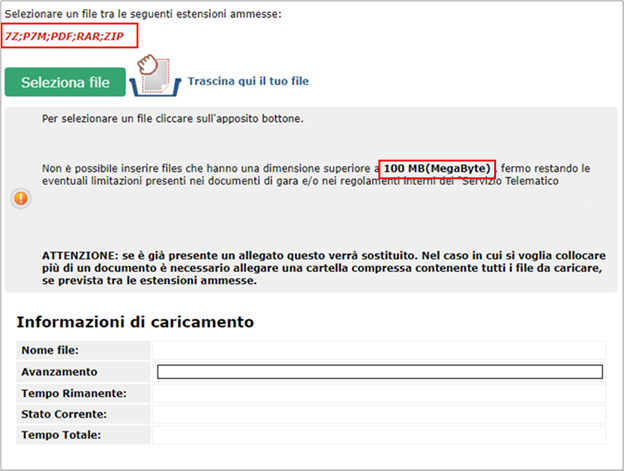
I campi predisposti per l'inserimento degli allegati accettano un unico file. Nei casi in cui è stato previsto dalla Stazione Appaltante, è possibile caricare più documenti tecnici o economici in formato .zip inserendo tutti i file necessari.
Per visualizzare i formati e la dimensione dei file da caricare in Piattaforma, predisposti dalla Stazione Appaltante, è possibile consultare il pop-up nelle diverse sezioni di caricamento, come da immagine di seguito riportata:
Ho generato il file cliccando su “genera pdf” ma quando provo a caricarlo firmato digitalmente visualizzo il messaggio “allegato inserito non corrispondente a quello generato” da cosa può dipendere il problema?
Il messaggio di errore “Allegato inserito non corrispondente a quello generato” indica che il file caricato non è riconosciuto come identico a quello originariamente generato dal sistema. Le cause più comuni possono essere:
- Il file PDF potrebbe essere stato aperto e salvato nuovamente alterando la struttura interna del documento;
- È possibile che sia stato firmato un file simile ma non identico (es. una copia salvata localmente o una versione modificata);
- Alcuni software di firma digitale, se configurati per apporre firme in modalità “modifica” o per includere timestamp o marcature visive, possono alterare il file in modo non conforme;
- Alcuni ambienti (es. browser con estensioni attive o sistemi con software PDF predefiniti) possono convertire automaticamente il file durante il download o l’apertura, generando un documento tecnicamente diverso;
- Il file generato viene stampato, firmato manualmente e poi scansionato. Questo processo produce un nuovo file che non corrisponde più all’originale.
Ho generato il file cliccando su “genera pdf” e successivamente ho cliccato su modifica posso cliccare nuovamente su genera pdf ed allegare il file generato prima di cliccare su modifica?
No, una volta cliccato su “Modifica”, il file PDF precedentemente generato viene automaticamente invalidato dal sistema e non può più essere utilizzato. In questo caso, è obbligatorio generare un nuovo file aggiornato cliccando nuovamente su “Genera PDF”, firmare digitalmente quest’ultima versione e allegare esclusivamente il file così ottenuto. Solo il file generato dopo la modifica sarà considerato valido per il caricamento.
Ho generato il file cliccando su “genera pdf” ma quando provo a caricarlo firmato digitalmente visualizzo il messaggio “codice fiscale del firmatario non corrispondente” da cosa può dipendere il problema?
Questo messaggio di errore può verificarsi quando il sistema rileva una mancata corrispondenza tra il codice fiscale dell’utente compilatore che sta effettuando l’operazione in piattaforma e il codice fiscale presente nel certificato di firma digitale utilizzato per firmare il file. Si suggerisce quindi di verificare che la firma digitale sia intestata all’utente autenticato e, in caso contrario, rigenerare il PDF accedendo con l’utenza corretta oppure far firmare il documento dal soggetto che sta eseguendo l’operazione.
N.B. È possibile firmare digitalmente i file generati da Sistema con altro utente diverso dal firmatario proposto solo nel caso di redazione di un’offerta. Negli altri casi (Abilitazione ME, SDA, Registrazione, DGUE) il Sistema verificherà che il firmatario coincida con il compilatore.
Valutazione e aggiudicazione di una procedura
Ho generato il file cliccando su “genera pdf” ma visualizzo un messaggio di errore: file pdf non generato correttamente – ripetere l’operazione
Se in fase di generazione del file pdf riscontri il seguente messaggio di errore “File pdf non generato correttamente. Ripetere l'operazione" la segnalazione dipende da una impostazione del browser Chrome che si può modificare con i seguenti passaggi:
1) Aprire una nuova scheda cliccare sull'icona Estensioni in alto a destra della barra degli indirizzi
2) Cliccare su Gestisci estensioni
3) Disattivare/rimuovere l'estensione per i documenti di Acrobat 4) Riprovare a generare il pdf
Ho attivato la seduta virtuale, ma gli operatori economici segnalano di non visualizzare alcun contenuto. Quali possono essere le cause?
La mancata visualizzazione dei contenuti della seduta virtuale da parte degli operatori economici può dipendere da diverse circostanze operative. Di seguito sono riportate le principali cause e le relative modalità di verifica:
Seduta non correttamente avviata
È necessario che l’utente della Pubblica Amministrazione acceda alla sezione “Valutazione gare”, selezioni la procedura di interesse e avvii formalmente la seduta tramite il comando “Seduta / Inizio seduta virtuale” disponibile nella toolbar superiore e non attraverso il comando “Nuova seduta”;
Seduta avviata e successivamente chiusa
Se, dopo l’avvio, viene eseguito il comando “Seduta / Fine seduta virtuale”, l’accesso alle informazioni di seduta viene automaticamente disabilitato per gli operatori economici. In tal caso, i contenuti non saranno più visibili fino a una nuova apertura della seduta.
Problemi di sincronizzazione lato utente
In alcuni casi, gli operatori economici potrebbero non visualizzare correttamente i contenuti a causa di una mancata sincronizzazione del client. È consigliabile che aggiornino la pagina o effettuino nuovamente l’accesso per ristabilire la corretta visualizzazione della seduta.
Quando è possibile visualizzare la procedura nella sezione “aggiudicazioni in attesa di contratto”?
Per procedere con la configurazione del Contratto in Piattaforma e la successiva sottoscrizione è necessario aver inviato tramite G.I.A.D.A. la comunicazione di “Aggiudicazione Definitiva” e aver trasmesso alla PCP l’avviso di aggiudicazione tramite il comando “Pubblica avviso di Aggiudicazione”.
Per le procedure del tipo “Sopra soglia” dovranno trascorrere 24 ore dalla creazione della scheda.
Nella fase di valutazione della procedura l'operatore economico quando puà visualizzare i punteggi assegnati dalla commissione giudicatrice?
L'Operatore Economico può visualizzare i Punteggi in Piattaforma solo se è stata avviata da parte della Commissione una Seduta Pubblica Virtuale. Inoltre, i punteggi sono visibili solo dopo la selezione del comando "Assegna Punteggio" da parte del Presidente/Soggetto Valutatore
Fascicolo virtuale dell'operatore economico
Quando è possibile effettuare la richiesta di accesso alla documentazione sul FVOE?
La richiesta di accesso e la consultazione dei documenti del FVOE vengono attivati per ciascuna procedura, a condizione che sia stata correttamente inviata alla piattaforma PCP almeno una delle schede che identifica gli Operatori Economici su cui andranno eseguiti i controlli. Le schede che identificano gli Operatori Economici da controllare sono ad esempio le AD3, AD5, AD2_25, A3_6, AD4 per gli affidamenti diretti e le S0, S1, S2, S2R per le procedure di gara, nonché le schede S4 ed RSU1 relative alla fase di esecuzione.
Quale ruolo devo possedere per accedere al modulo FVOE della piattaforma G.I.A.D.A.?
Per avere accesso al Modulo di riferimento è necessario possedere specifico profilo. Tale profilo può essere attivato tramite una richiesta ad Help Desk della Piattaforma G.I.A.D.A.
Solo il RUP può svolgere i controlli all'interno del modulo FVOE di G.I.A.D.A.?
No, i controlli possono essere effettuati anche dai "Riferimenti" inseriti nel Bando della specifica procedura, pertanto, non è necessario che le azioni vengano svolte dal RUP. Si precisa però che, anche se le azioni vengono svolte da tali utenti, il Codice Fiscale comunicato ad ANAC per le interazioni con la PCP è sempre quello del RUP
Gli operatori economici come possono accedere al FVOE di G.I.A.D.A.?
Gli Operatori Economici non possono accedere direttamente al FVOE di G.I.A.D.A. Le attività di loro competenza vengono infatti svolte esclusivamente tramite il sistema FVO 2.0 messo a disposizione da ANAC. Pertanto, per gli Operatori Economici non si registrano variazioni nelle modalità operative rispetto a quanto già previsto e adottato fino ad oggi. L’interfaccia FVOE presente in G.I.A.D.A. è riservata unicamente alle Stazioni Appaltanti.
Quali sono le differenze tra il FVOE 2.0 di ANAC e quello disponibile su G.I.A.D.A?
I servizi esposti tramite la PCP per la richiesta dei documenti sono i medesimi; pertanto, qualora un documento non risulti disponibile nel FVOE 2.0 di ANAC, non sarà disponibile neanche all’interno di G.I.A.D.A. La principale differenza risiede nell’integrazione: l’utilizzo del FVOE tramite G.I.A.D.A. consente di operare all’interno di un’unica piattaforma. Inoltre, in fase di esportazione del fascicolo di gara, vengono incluse anche le informazioni relative ai controlli effettuati.
Esecuzione
Quali sono i ruoli/profili che possono utilizzare il modulo esecuzione?
L'accesso al modulo è riservato agli utenti ai quali è stato assegnato il profilo “Esecuzione” o “DEC”. Le schede sono accessibili e compilabili dai seguenti utenti: RUP Appaltante; RUP Esecuzione, DEC, Riferimenti della procedura di Gara. Si specifica che il Codice Fiscale trasmesso alla PCP al momento dell'invio delle Schede è quello dell'utente identificato come "RUP Esecuzione"
E' possibile trasmettere le schede di esecuzione anche per procedure svolte extra-sistema G.I.A.D.A. (es. Mepa O altre Pad)?
Attraverso la funzionalità di Importazione Appalto extra Piattaforma è possibile importare appalti gestiti tramite altre PAD e utilizzare la piattaforma G.I.A.D.A per l'esecuzione del Contratto.
E' possibile trasmettere le schede di esecuzione per un affidamento diretto senza negoziazione?
Si, è possibile effettuare questa trasmissione tramite la funzionalità "Appalti senza contratto" all'interno del gruppo funzionale Esecuzione. L'esecuzione inizia cercando l'affidamento in Appalti senza contratto.
Per gli ordinativi di fornitura è possibile trasmettere le schede di esecuzione?
La piattaforma trasmette automaticamente la scheda di sottoscrizione del contratto (SC1) anche per gli Ordinativi di Fornitura, successivamente quindi si può procedere all'esecuzione cercando l'ordinativo in Contratti stipulati.
Cosa devo fare se la modifica contrattuale non viene trasmessa alla PCP?
Se, a seguito dell’invio con esito positivo della scheda di Modifica Contrattuale (M2), i dati non risultano trasmessi alla PCP, è necessario procedere con una verifica dello stato della trasmissione utilizzando la funzione “Consulta Avviso”.
Quando il contratto viene visualizzato nel gruppo funzionale "esecuzione" funzionalità "contratti stipulati"?
Per poter visualizzare i contratti in "Contratti Stipulati" è necessario che sia stata trasmessa con successo alla PCP la scheda SC1 (Sottoscrizione del contratto).
Come deve essere calcolato l'importo "cumulato" da inserire nelle schede di stato di avanzamento attività?
L'importo cumulato da indicare nella scheda Stato di Avanzamento è dato dalla somma di quanto riportato nel SAL in lavorazione, più tutte le altre somme dei SAL precedenti. La piattaforma indica all'utente il precedente importo comunicato proprio per agevolare il RUP nel calcolo di tale valore.
Interoperabilità PCP
Dove posso consultare le news relative agli sviluppi e agli aggiornamenti della piattaforma PCP nonché gli avvisi del mancato funzionamento dei servizi ANAC?
Tramite il link GitHub - anticorruzione/npa è possibile avere evidenza dei rilasci relativi ai servizi applicativi di ANAC e di tutti gli aggiornamenti e gli avvisi di eventuali adeguamenti che ne derivano nonché delle interruzioni impreviste dei servizi PCP e dei relativi stati di risoluzione.
La piattaforma G.I.A.D.A. è certificata?
Sì, la Piattaforma G.I.A.D.A è certificata, come visibile dal link ANAC https://dati.anticorruzione.it/#/regpiacert.
Per usare le funzioni di interoperabilità devo accedere in piattaforma tramite SPID?
Sì, l’utilizzo delle funzioni di interoperabilità è strettamente legato all’accesso tramite SPID (definito come un sistema di identificazione “Forte”); infatti, è necessario utilizzare SPID almeno una volta ogni 30 giorni per poter usufruire dei servizi di interoperabilità.
Come verificare se la richiesta del CIG è stata elaborata correttamente?
Nella sezione “Cronologia PCP” è possibile prendere visione di tutte le chiamate ai servizi PCP con relativo esito. Inoltre, nella sezione “Testata” (per gara a lotto singolo) o nella sezione “Lotti” (per le gare multi-lotto) è possibile verificare l'avvenuta acquisizione del CIG in piattaforma.
Come viene effettuata la pubblicità legale tramite la piattaforma G.I.A.D.A.?come posso verificare l'avvenita pubblicazione?
La pubblicità legale avviene in modo differente in base alle diverse tipologie di procedure configurate in Piattaforma, ovvero:
• per le procedure per cui è necessaria la pubblicazione a livello europeo (ad es. procedure aperte o ristrette sopra soglia) la pubblicazione sulla GUUE avviene tramite il comando “Pubblica Avviso”.
Il comando “Pubblica Avviso”, in tal caso, assolve anche all’obbligo di pubblicazione sulla Piattaforma per la pubblicità a valore legale degli avvisi e degli esiti di gara che attua le previsioni degli articoli 27, 84 e 85 del d.lgs. 36/2023, secondo le modalità definite dalla delibera ANAC 263/2023
• Per le procedure per cui NON è necessaria la pubblicazione a livello europeo (ad es. procedure aperte o ristrette sotto-soglia) la richiesta di pubblicazione avviene tramite il comando “Conferma Appalto”.
Infatti, tale comando, consente l’acquisizione del CIG, e la successiva pubblicazione sulla Piattaforma per la pubblicità a valore legale (PVL).
Nella sezione “Cronologia PCP” è possibile prendere visione di tutte le chiamate ai servizi PCP con relativo esito.
Per verificare se la Pubblicazione Legale è avvenuta con successo, in entrambi i casi (procedure di rilevanza Europea o Italiana) è necessario consultare la pagina della PVL al seguente indirizzo: https://pubblicitalegale.anticorruzione.it; per le procedure di Rilevanza Europea è possibile inoltre consultare il TED al seguente indirizzo: https://ted.europa.eu/it/advanced-search.
Le chiamate ai servizi PCP possono essere fatte dal punto istruttore o solo dal RUP indicato nella sezione "Testata"?
Le chiamate ai servizi possono essere fatte anche dal punto istruttore a condizione che il RUP abbia effettuato negli ultimi 30 giorni almeno un accesso con un sistema di autenticazione “Forte”, quale ad esempio SPID.
Come viene richiesto il CIG nel caso di un affidamento diretto?
La richiesta del CIG tramite PCP avviene successivamente all'apertura dell'offerta economica tramite il pulsante “Richiedi CIG”, presente nella sezione “Riepilogo Finale”.
Per verificare l’avvenuta integrazione con la PCP è necessario consultare la sezione “Cronologia PCP” della specifica procedura di gara.
In quale sezione è possibile visualizzare il CIG restituito dall'interazione con la piattaforma ANAC?
Dopo aver eseguito correttamente il comando “Conferma Appalto” è possibile visualizzare il CIG nei seguenti modi:
• per le procedure mono-lotto: il CIG è visibile nella sezione “Testata” nel campo “CIG/n.gara”
• per le procedure multi-lotto: i CIG sono visibili nella sezione “Prodotti” in corrispondenza dei diversi lotti. In tal caso non sarà visibile il n. di gara nella sezione “Testata”.
Quanti giorni sono necessari per la pubblicazione sul TED dal momento dell'invio? Gli avvisi di pubblicazione verranno caricati nella sezione interoperabilità?
Generalmente entro 48 ore si conclude la pubblicazione dell'avviso sul TED. Lo stesso avviso sarà disponibile unicamente sul TED e non sulla piattaforma G.I.A.D.A.
Se riscontro problemi relativi al comando "conferma appalto" quali controlli posso eseguire sui dati inseriti?
Se alla selezione del comando “Conferma appalto” la Piattaforma restituisce errore, oltre a consultare la sezione “Cronologia PCP”, è opportuno verificare che:
- nella sezione “Interoperabilità” il campo “Codice NUTS” sia composto da caratteri maiuscoli (ad es. ITF11);
- nella sezione “Interoperabilità” il campo afferente all’indirizzo e-mail dell’Organismo di ricorso sia stato compilato con un indirizzo e-mail e NON con una pec.
- sia stato effettuato dall’utente l’accesso con un meccanismo di autenticazione “Forte” (es. SPID, CIE, CNS) e non attraverso le credenziali fornite dalla Piattaforma
Nella sezione "Interoperabilità" della piattaforma, quali campi è necessario compilare obbligatoriamente?
Nella Piattaforma G.I.A.D.A tutti i campi contrassegnati da “ * ” devono essere obbligatoriamente compilati, sia per l’invio dei dati alla PCP sia per la pubblicazione in Piattaforma. In caso contrario, la Piattaforma restituirà alert di mancata compilazione degli stessi.
In particolare, nella sezione PCP, in base alle diverse tipologie di procedure di gara, è necessario porre attenzione a campi specifici anche se non definiti come obbligatori (e quindi non contrassegnati da “ * ”). Ad esempio, laddove nella sezione “Interoperabilità” sia presente la sezione “Organismo di ricorso” è necessario, infatti, compilare i campi: Denominazione, Codice Fiscale, Indirizzo e-mail (non PEC), Codice NUTS, CAP, Città e Telefono.
I campi riferiti al TED (BT-<codice>), nella sezione Interoperabilità, sono obbligatori per l’integrazione con la GUUE (anche se non direttamente necessari alla piattaforma PCP). La piattaforma non controlla la presenza dei valori in tali campi, la valorizzazione è a carico dell’utente.
Inoltre, si specifica che gli indirizzi da inserire nella sezione “Interoperabilità” devono essere URL (ad es. campo “Indirizzo dei documenti di gara” necessario al puntamento statico della documentazione può essere compilato con https://giada.areacom.eu/portale/index.php/bandi).
Il servizio di interoperabilità mi ha restituito un errore ma non riesco a comprendere che tipo di errore sia. Cosa posso fare?
Durante lo svolgimento delle operazioni di integrazione tra la piattaforma GIADA e la PCP possono verificarsi degli errori. In questi casi, il servizio PCP restituisce un codice (ad esempio: ERR3) che non è esplicativo delle motivazioni per cui si è verificato.
Per comprendere di che tipo di errore si tratti, è sufficiente collegarsi al seguente indirizzo: https://github.com/anticorruzione/npa/blob/main/docs/modello-dati/tipologiche/errori.json
La pagina vi fornirà la decodifica del codice errore ricercato dandovi evidenza di qual è il motivo per cui il servizio di integrazione non è andato a buon fine.
Proponiamo di seguito un esempio illustrato:
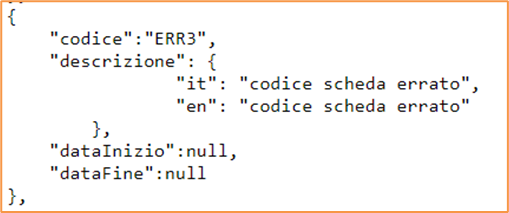
- il Campo "codice" indica la tipologia di errore;
- il Campo "descrizione" indica il motivo dell’errore.
Il RUP che effettua la chiamata ai servizi PCP ed il cui codice fiscale viene trasmesso è il RUP indicato in testata come RUP proponente o il RUP dell'ente appaltante?
Il soggetto il cui codice fiscale è utilizzato per l'invio dei dati ad ANAC (PCP) è il RUP/Responsabile della fase di affidamento dell'Ente Appaltante e non dunque il RUP dell'Ente Proponente.
Come richiedere un CIG derivato per l'adesione a convenzioni/accordi quadro?
I CIG derivati per adesioni a Convenzioni gestite su G.I.A.D.A. vanno richiesti in piattaforma tramite interoperabilità con la PCP di ANAC, utilizzando la funzionalità di creazione di un Ordinativo di Fornitura all'interno del gruppo funzionale Negozio Elettronico.
I CIG derivati per adesioni a convenzioni non gestite su G.I.A.D.A. vanno richiesti in piattaforma tramite la funzionalità Affidamenti Diretti su Accordo Quadro presente nel gruppo funzionale Affidamenti senza negoziazione.
In caso di procedura o lotti andati deserti, come si può trasmettere una scheda di aggiudicazione?
In caso di revoca dell'intera procedura o di singoli lotti, la piattaforma invia automaticamente la scheda NAG (per le proc. Sottosoglia) o la scheda AX_X (per le proc. soprasoglia) alla convalida della revoca. Per le procedure andate deserte, la piattaforma invia automaticamente la scheda NAG (per le proc. Sottosoglia) o la scheda AX_X (per le proc. soprasoglia) trascorsi 5 giorni dalla data prevista per la prima seduta. Per i singoli lotti andati deserti, il RUP deve inviare manualmente la Non Aggiudicazione tramite apposito comando all'interno del menu Gestione PCP.
Perché l’operazione di pubblica avviso deve essere avviata entro 24 ore dal recupera CIG? cosa fare nel caso siano già trascorse le 24 ore
Si tratta di una regola tecnica prevista dal TED. Si segnala pertanto la necessità – qualora siano trascorse 24 ore dal Recupera CIG senza aver avviato il Pubblica Avviso – di aprire un ticket al servizio di Help Desk della Piattaforma G.I.A.D.A.
Come è possibile trasmettere ad Anac una scheda di sottoscrizione contratto (SC1) di un appalto gestito tramite piattaforma G.I.A.D.A.?
Per procedure che prevedono negoziazione (configurate tramite i Gruppi Funzionali Procedure di gara, RdO, Appalti Specifici) la trasmissione avviene a seguito dell'invio del contratto, tramite funzionalità "Aggiudicazione in attesa di contratto" o "Contratto". L'invio avviene in due modalità: caricando a sistema il contratto con doppia firma della SA e dell'OE, oppure caricando il contratto firmato dalla sola SA e richiedendo la controfirma dall'OE aggiudicatario. Si specifica che la firma dell'Operatore Economico deve necessariamente corrispondere al codice fiscale atteso inserito dalla Stazione Appaltante nel campo specifico.
Come è possibile trasmettere ad Anac una scheda di sottoscrizione contratto (SC1) di un affidamento senza negoziazione?
Per gli affidamenti senza negoziazione la trasmissione avviene attraverso il gruppo funzionale "Esecuzione", funzionalità "Appalti senza contratto", utilizzando il comando "Invio Scheda Contratto". A seguito della trasmissione della scheda SC1, il contratto sarà disponibile all’interno della funzionalità Contratti Stipulati, e sarà possibile avviare il flusso standard dell’Esecuzione.
È possibile trasferire una procedura ad un altro RUP?
È possibile sia trasferire una procedura di gara ad un altro RUP sia trasferire una procedura dal Responsabile della fase di affidamento al RUP dell'esecuzione:
Il trasferimento di una procedura di gara ad un altro RUP avviene attraverso il comando di Sostituisci RUP. Il trasferimento di una procedura di gara al RUP dell'esecuzione avviene attraverso il comando di Trasferisci PDA. Il trasferimento di un contratto ad un altro RUP avviene attraverso il comando Trasferisci Contratto del gruppo funzionale Esecuzione. Secondo le regole ANAC, il trasferimento avviene su tutti i lotti dell'appalto.
Si specifica inoltre che per la presa in carico dell’Appalto da parte del nuovo RUP è necessario che quest’ultimo sia censito su ANAC e che abbiamo il ruolo di RUP PDG nella Piattaforma G.I.A.D.A.
È possibile cambiare l'aggiudicatario per motivi soggettivi (ad es. scissione, fusione, incorporazione, cessione di ramo d’azienda) prima della stipula del contratto/convenzione?
Si, attraverso il comando Modifica Partecipanti, disponibile all'interno della Procedura di Aggiudicazione, è possibile aggiornare i dati trasmettendo correttamente la scheda S2 o la scheda S2R, per rettificare i dati precedentemente trasmessi con la scheda S2, alla piattaforma PCP.
La modifica dell'aggiudicatario può essere attivata sia per l'intera procedura che per singolo lotto esclusivamente prima dell’invio della comunicazione di esito definitivo e della scheda di aggiudicazione.
È possibile cambiare l'aggiudicatario per motivi soggettivi (ad es. scissione, fusione, incorporazione, cessione di ramo d’azienda) successivamente alla stipula del contratto/convenzione?
Si, attraverso il Gruppo funzionale Esecuzione, nella funzionalità Contratti in Esecuzione è possibile trasmettere la scheda di Variazione Aggiudicazione S4 alla piattaforma PCP.
Quando devo trasmettere i dati e le informazioni relative all'aggiudicazione della procedura alla PCP attraverso il comando "pubblica avviso di aggiudicazione"?
Il comando “Pubblica Avviso di Aggiudicazione”, disponibile nella PDA (Procedura di Aggiudicazione) della specifica procedura di gara, deve essere utilizzato poco prima della firma del contratto, nel momento in cui la Stazione Appaltante ha la ragionevole certezza che la stipula avverrà regolarmente e non sussistono elementi ostativi alla stessa.
L’utilizzo del comando in questa fase consente di garantire che i dati e le informazioni trasmesse alla PCP siano definitivi, evitando la pubblicazione di aggiudicazioni che non siano poi seguite dalla effettiva sottoscrizione del contratto. E’ fondamentale controllare la sezione “Cronologia PCP” per verificare la corretta trasmissione della scheda.
Cosa devo fare se nella trasmissione dei dati relativi alla non aggiudicazione alla PCP attraverso il comando "invio non aggiudicazione" visualizzo un messaggio di errore?
Se in fase di creazione della scheda di non aggiudicazione viene visualizzato un avviso “Operazione annullata. Nessun lotto adatto alla scheda di non aggiudicazione”
occorre verificare nella sezione “Riepilogo finale” lo stato dell’ultima scheda trasmessa, in particolare per l’eventuale scheda di aggiudicazione. In questa fase non è possibile inviare la non aggiudicazione in presenza di aggiudicazione già perfezionata.
Con la funzione di invio della Non aggiudicazione vengono inseriti i lotti nello stato “Non aggiudicabile”, “Deserto”, “Aggiudicazione definitiva”.
Per i lotti nello stato di aggiudicazione proposta occorre definire prima la fase di aggiudicazione definitiva e successivamente operare con l’eventuale non aggiudicazione.
Perché utilizzare il comando "invio non aggiudicazione" se il lotto si trova in stato "aggiudicazione definitiva"?
Può verificarsi che, successivamente all’aggiudicazione definitiva, emergano circostanze che ostacolino la stipula del contratto tra le quali, a titolo esemplificativo, la mancata produzione della documentazione necessaria alla sottoscrizione o la rinuncia da parte dell’aggiudicatario. In questi casi, pur in presenza dell’avvenuta aggiudicazione definitiva, il procedimento non si conclude con la stipula del contratto e sarà necessario trasmettere alla PCP la scheda di non aggiudicazione.
Ho effettuato il pubblica avviso ma in cronologia PCP riscontro errore Err46, cosa fare?
L'errore “AV_N_PUBB : ERR46 - Notice Dispatch Date (BT-05), or Notice Dispatch Date eSender (BT-803) if provided, must be 1 day before or after the current date.;\no” deriva dal superamento delle 24 ore previste da PCP tra il conferma appalto e la funzione di Pubblica avviso.
Per superare il problema, dal menu "Gestione PCP" eseguire il comando "Cancella appalto". Quindi ripetere il comando “Conferma appalto" - questa operazione andrà a recuperare nuovo/nuovi CIG. Effettuare il comando "Pubblica avviso" non appena ricevuto l'esito nel campo "Stato PCP" = CIG recuperati o comunque entro le 24 ore dalla traccia in cronologia PCP della conferma appalto.
Ho effettuato il conferma appalto ma in cronologia PCP riscontro errore Err132, cosa fare?
In caso di errore AP_N_CONF:ERR132 effettuare un nuovo tentativo di Conferma Appalto dopo aver verificato:
1.Se il CUP inserito in Testata e in elenco prodotti/Lotti è errato
2.Se il servizio di verifica DIPE è momentaneamente indisponibile
Per superare il problema:
1.Nel caso in cui il CUP indicato sia valido e attivo e il menù "Gestione PCP" della procedura prevede il comando "Cancella appalto" si potrà procedere con la cancellazione e la successiva nuova conferma/Richiesta CIG "
2.Se la procedura non prevede il comando si potrà aprire un ticket al servizio di Help desk richiedendo la sostituzione
3.Se il CUP indicato è errato si potrà aprire un ticket al servizio di Help desk richiedendo la sostituzione
Ho effettuato il conferma appalto/crea scheda ma in cronologia PCP riscontro errore Err9999, cosa fare?
L'errore AP_N_CONF : ERR9999 - ;\no - è un errore generico di PCP che può essere generato in fase di creazione dell'appalto o di creazione di una scheda. Per superare il problema in fase di creazione appalto:
1.Se la procedura prevede il comando "Cancella appalto" si potrà eseguire tale comando e successivamente eseguire un nuovo "Conferma appalto" o "Richiedi CIG", quest'ultimo in caso di schede AD3 e AD5
2.Se la procedura non prevede il comando "Cancella appalto" si potrà aprire un ticket al servizio di Help Desk richiedendo un intervento di ripristino
Per superare il problema in fase di creazione scheda si potrà aprire un ticket al servizio di Help Desk richiedendo un intervento di ripristino
Ho effettuato il conferma appalto/crea scheda ma in cronologia PCP riscontro errore Err9999, cosa fare?
L'errore da https://apigw.anticorruzione.it/modi/rest/ComunicaAppalto/v2/crea-ppalto - StatusCode : 401/Unauthorized - Content deriva dalla mancata profilazione del RUP sui sistemi Anac.
L'utente deve effettuare la corretta profilazione per l'Ente di riferimento e il centro di costo indicato nella procedura con il ruolo RP - Responsabile del Progetto
Solo dopo tale profilazione sarà possibile ripetere il comando "Conferma appalto" e/o "Richiedi CIG" (in caso di schede AD5 e AD3)
Ho effettuato il conferma appalto/crea scheda ma in cronologia PCP riscontro errore 403/ Unauthorized request content, cosa fare?
L'errore (403) segnalato da PCP deriva dal mancato accesso a mezzo SPID da parte del RUP.
Una volta effettuato tale accesso sarà possibile cliccare nuovamente sul comando "Conferma appalto" o "Richiedi CIG" se la procedura è una scheda AD5 o AD3). Se l'errore viene segnalato in fase di creazione di una scheda ripetere l'operazione o contattare l'Help Desk per richiedere un nuovo invio.
Ho inviato la scheda s2 ma in cronologia PCP riscontro errore Err129, cosa fare?
L'errore ERR129 in fase di invio della scheda S2 restituito da PCP dipende da problemi sulle anagrafiche dei fornitori che hanno presentato offerta e il cui CF viene segnalato nella descrizione dell'errore. Per poter inviare correttamente la scheda S2 occorre verificare che le anagrafiche segnalate siano correttamente profilate su Anac con ruolo “amministratore OE” o profilo “contribuente” o che il Codice Fiscale ditta registrato in piattaforma corrisponda ai dati presenti in Anac.
Nel caso in cui il CF dell’Operatore economico censito su GIADA non risulti valido si potrà richiedere la variazione inviando una e-mail all’Help Desk. Dopo la regolarizzazione dell'anagrafica del fornitore sarà possibile rispedire la scheda S2 dal menu "Gestione PCP" presente sulla procedura di aggiudicazione, selezionando il comando "Invio S2".
Mercato elettronico
L’abilitazione al mercato elettronico è diversa dalla registrazione a G.I.A.D.A.?
Essere iscritti a GIADA non equivale ad essere abilitati al Mercato Elettronico. Per essere abilitati al mercato elettronico è necessario presentare istanza di abilitazione dall’area riservata della piattaforma, dal gruppo funzionale “Abilitazione Mercato elettronico”
Quale documentazione è necessaria per presentare la domanda di abilitazione al Mercato Digitale (Me.D.A.)?
Con Determina Direttoriale n. 177 del 30/09/2024 è stato istituito, mediante apposito Bando di abilitazione all’Albo Unico Regionale dei Fornitori e Prestatori d’Opera, il Mercato Digitale Abruzzo (Me.D.A.), relativo alle macro-classi merceologiche di Beni, Servizi e Lavori. Come previsto al paragrafo 6 del suddetto Bando, gli Operatori Economici interessati all’abilitazione devono presentare apposita domanda seguendo la procedura descritta nel Regolamento del Mercato Digitale e nelle relative Istruzioni Operative, disponibili al seguente link: https://areacom.eu/piattaforma-eprocurement-giada nella sezione “Abilitazione Mercato Digitale”. A seguito della verifica della domanda di abilitazione, l’Agenzia provvederà ad abilitare il Fornitore entro i termini e secondo le modalità previste dal Bando, dandone comunicazione allo stesso. Una volta ottenuta l’abilitazione, l’Operatore Economico potrà essere invitato dal RUP a partecipare alle Richieste di Offerta (RdO) relative a forniture, servizi e lavori di importo inferiore alla soglia di rilevanza comunitaria.
E’ necessario inserire le categorie merceologiche/classi SOA nell’abilitazione al mercato elettronico?
Nella compilazione della richiesta di abilitazione è necessario indicare tutte le categorie merceologiche di interesse. A valle dell'abilitazione sarà possibile aggiungere ulteriori categorie merceologiche tramite l'invio di una nuova istanza comprensiva di tutte le categorie di interesse.
Cosa succede se non si risponde entro il termine assegnato a una richiesta di integrazione documentale?
Se la documentazione integrativa richiesta non viene trasmessa entro il termine previsto, generalmente 10 giorni, l’istanza può essere respinta. In tal caso, una volta sanate le carenze riscontrate, sarà possibile presentare una nuova istanza di abilitazione.
E’ possibile verificare lo stato dell’abilitazione al mercato elettronico?
È possibile verificare lo stato della domanda presentata all'interno della sezione "ABILITAZIONE AL MERCATO ELETTRONICO | BANDI A CUI STO PARTECIPANDO" accedendo al gruppo “Doc. collegati”, all’interno del quale è possibile visualizzare anche le eventuali comunicazioni ricevute.
Quanto dura l’abilitazione al mercato elettronico?
La durata dell’abilitazione è di 1 anno dalla data di invio ovvero di protocollazione dell’istanza in piattaforma.
Come avviene il rinnovo?
Si precisa che il rinnovo dell'iscrizione avviene mediante apposita istanza generata automaticamente dalla piattaforma e trasmessa ai fornitori qualificati con cadenza annuale. Attraverso tale procedura, l'operatore economico potrà confermare la propria iscrizione all'Albo oppure aggiornare e modificare i dati precedentemente comunicati. In sede di rinnovo, sarà necessario confermare la permanenza dei requisiti dichiarati al momento della domanda di abilitazione. Si evidenzia che il mancato rinnovo nei termini previsti e/o la mancata conferma della permanenza dei requisiti potranno comportare la sospensione.
L’iscrizione al Mercato Digitale garantisce la ricezione di inviti alle procedure?
L’iscrizione e l’abilitazione alle categorie merceologiche di cui al Mercato Digitale (Me.D.A.) non comportano la ricezione automatica di inviti. Gli inviti vengono trasmessi esclusivamente quando la Stazione Appaltante indice una RdO relativa a categorie merceologiche per le quali l’Operatore Economico risulta già abilitato al momento della pubblicazione della procedura. Pertanto, qualora vengano avviate RdO aventi ad oggetto le categorie per cui la vostra impresa è abilitata e la Stazione Appaltante selezioni gli operatori di riferimento, riceverete il relativo invito. In particolare, l'invito può essere esteso a "tutti" gli iscritti a quella determinata categoria merceologica ovvero a "n" operatori in conformità alle previsioni degli artt. 50 e ss. e art.76 del d.lgs. n.36/2023.
L’abilitazione al Mercato Digitale riguarda anche le categorie merceologiche relative a farmaci ed emoderivati?
Il Bando Me.D.A. ha natura istitutiva ed è finalizzato esclusivamente all’abilitazione degli Operatori Economici alle categorie merceologiche indicate nell’Allegato 1 – “Alberatura Merceologica”. Il Bando, pertanto, non costituisce una procedura di affidamento avente ad oggetto specifiche forniture, ma disciplina unicamente il sistema di abilitazione alle categorie previste e per le quali gli Operatori possono presentare apposita domanda di abilitazione. Restano ferme tutte le ulteriori disposizioni contenute nella documentazione del Bando. Si precisa, altresì, che nell’ambito dell’Allegato 1 – “Alberatura Merceologica” sono ricomprese anche categorie merceologiche afferenti ai CPV relativi a farmaci ed emoderivati. L’abilitazione alle suddette categorie costituisce condizione per l’inserimento dell’Operatore Economico tra i soggetti abilitati al Me.D.A. e, conseguentemente, presupposto per la possibile individuazione ai fini dell’invito a eventuali procedure negoziate che dovessero essere indette con riferimento ai medesimi ambiti merceologici